xml-rechnung.eu Funktionen Preise E-Rechnung

Vom Rechnungseingang bis zum Export für die Buchhaltung

Alles in einer einfachen Anwendung.

Rechnungseingang und Rechnungsausgang
Digital oder analog — alles an einem Platz.
Buchhaltung und Steuerprüfung
Alle Belege validiert, archiviert und bei Bedarf einfach zu finden.

Rechnungseingang

Analog und digital. Belege einfach hochladen oder weiterleiten
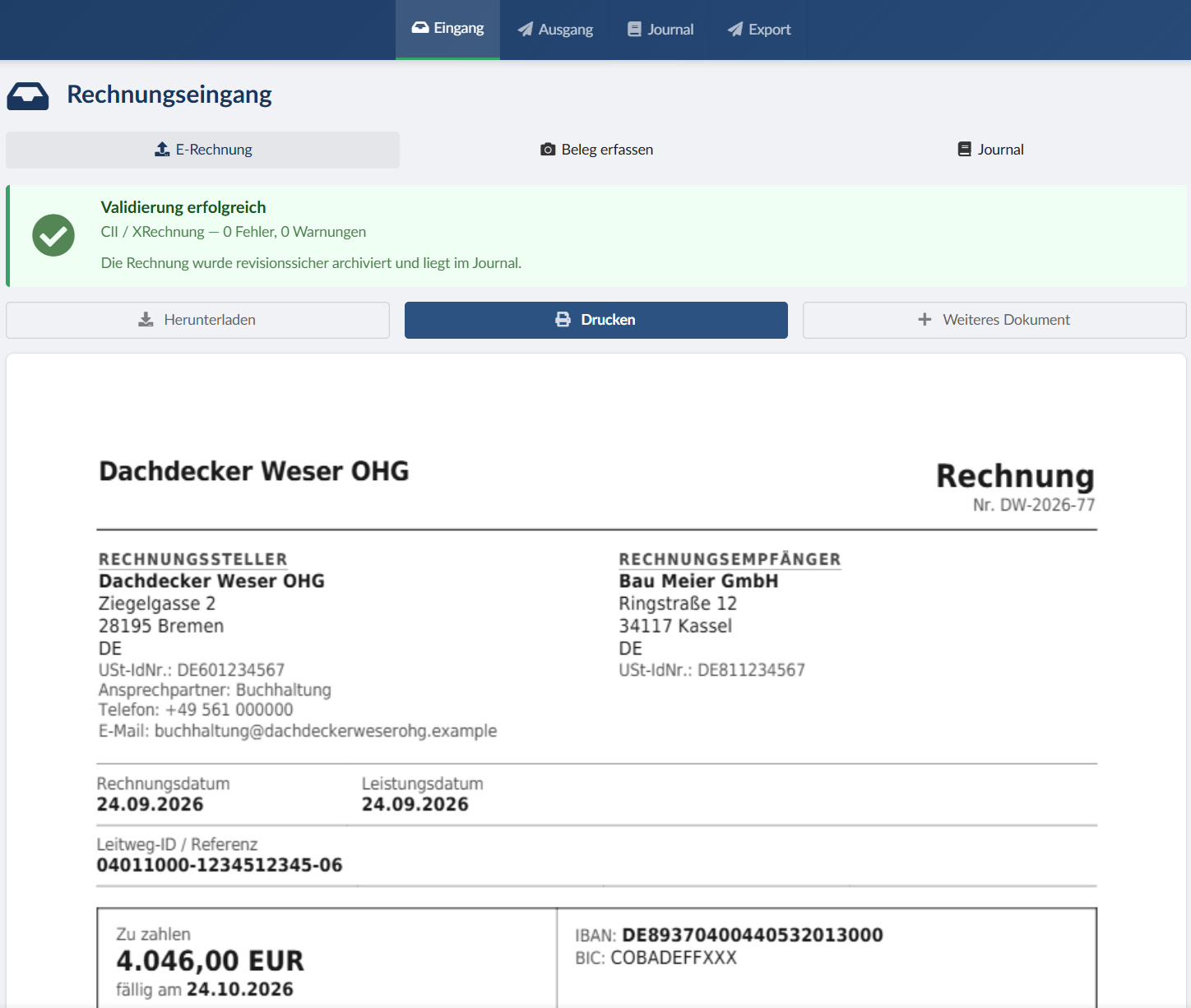
Der Rechnungseingang in xml-rechnung.eu: oben die Wahl zwischen „E-Rechnung“, „Beleg erfassen“ und „Journal“, darunter die grüne Meldung „Validierung erfolgreich — CII / XRechnung, 0 Fehler, 0 Warnungen“ mit dem Hinweis, dass die Rechnung revisionssicher archiviert wurde und im Journal liegt. Darunter die Knöpfe „Herunterladen“, „Drucken“ und „Weiteres Dokument“ und die lesbare Darstellung der Rechnung.
Hochladen oder weiterleiten — geprüft, lesbar gemacht und abgelegt in einem Schritt.

Sie bekommen eine E-Rechnung? Laden Sie die XML- oder PDF-Datei hoch — oder leiten Sie die E-Mail einfach an Ihre persönliche Importadresse weiter.

Die Rechnung wird gegen den offiziellen KoSIT-Validator geprüft, das Validierungsergebnis archiviert und die Rechnung ins Journal übernommen. Alles in einem Schritt.

Und was keine E-Rechnung ist? Mit Rechnungen auf Papier und einfachen PDFs müssen Sie bis Ende 2027 noch rechnen, mit Kleinbetragsbelegen wie Tankquittungen oder Fahrscheinen dauerhaft. Unter Beleg erfassen laden Sie den Scan hoch und tragen die wenigen Angaben ein, die der Buchhalter braucht.

Was der Eingang mitbringt

  • Automatische Validierung — EN16931, XRechnung, ZUGFeRD
  • Belegerfassung für Papier, Scans und Kleinbeträge
  • E-Mail-Import an eine eigene Adresse
  • mit KoSIT-Validierungsbericht

Rechnungsausgang

Rechnungen schreiben — per Formular oder aus unserer Excelvorlage.
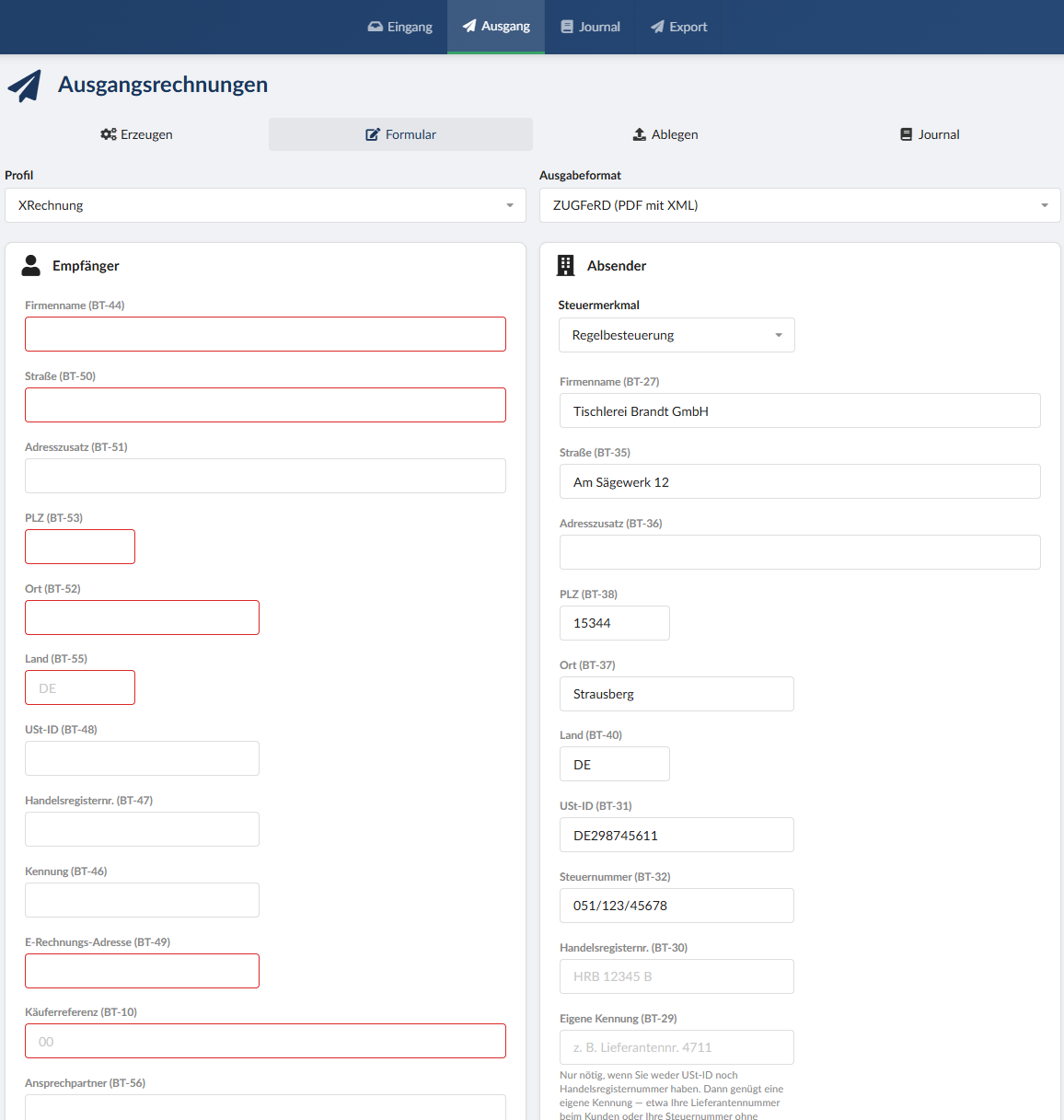
Das Rechnungsformular in xml-rechnung.eu: oben die Auswahl von Profil (XRechnung) und Ausgabeformat (ZUGFeRD, PDF mit XML), darunter die Felder für Empfänger und Absender, jedes mit der Nummer seines Business Terms. Noch fehlende Pflichtfelder sind rot markiert; der Absenderblock ist aus den Stammdaten vorbelegt und erklärt unter „Eigene Kennung“, wann sie nötig ist.
Das Formular kennt die Pflichtfelder der verschiedenen Normen und markiert was fehlt. Erstellt XML-Dateien und ZUGFeRD-PDFs.

Erstellen Sie Ihre Rechnungen direkt in der Anwendung. Die Absenderdaten kommen aus Ihren Stammdaten — Sie füllen nur noch Empfänger, Positionen und Beträge aus.

Auf Knopfdruck wird daraus eine normkonforme E-Rechnung.

Rechnungen aus einem anderen System — Warenwirtschaft, Kasse, Handwerkersoftware — laden Sie unter Ablegen hoch. Sie werden geprüft und unveränderbar archiviert.

Was der Ausgang mitbringt

  • Formular mit allen Business Terms der EN 16931
  • Upload von E-Rechnungen aus anderen Systemen möglich
  • Import von CSV-Daten (z.B. aus unserer Vorlage) möglich
  • Erzeugt ZUGFeRD-PDF oder reines XML
  • Jede erzeugte Rechnung wird mit dem KoSIT-Validator geprüft

Lieber in Excel?

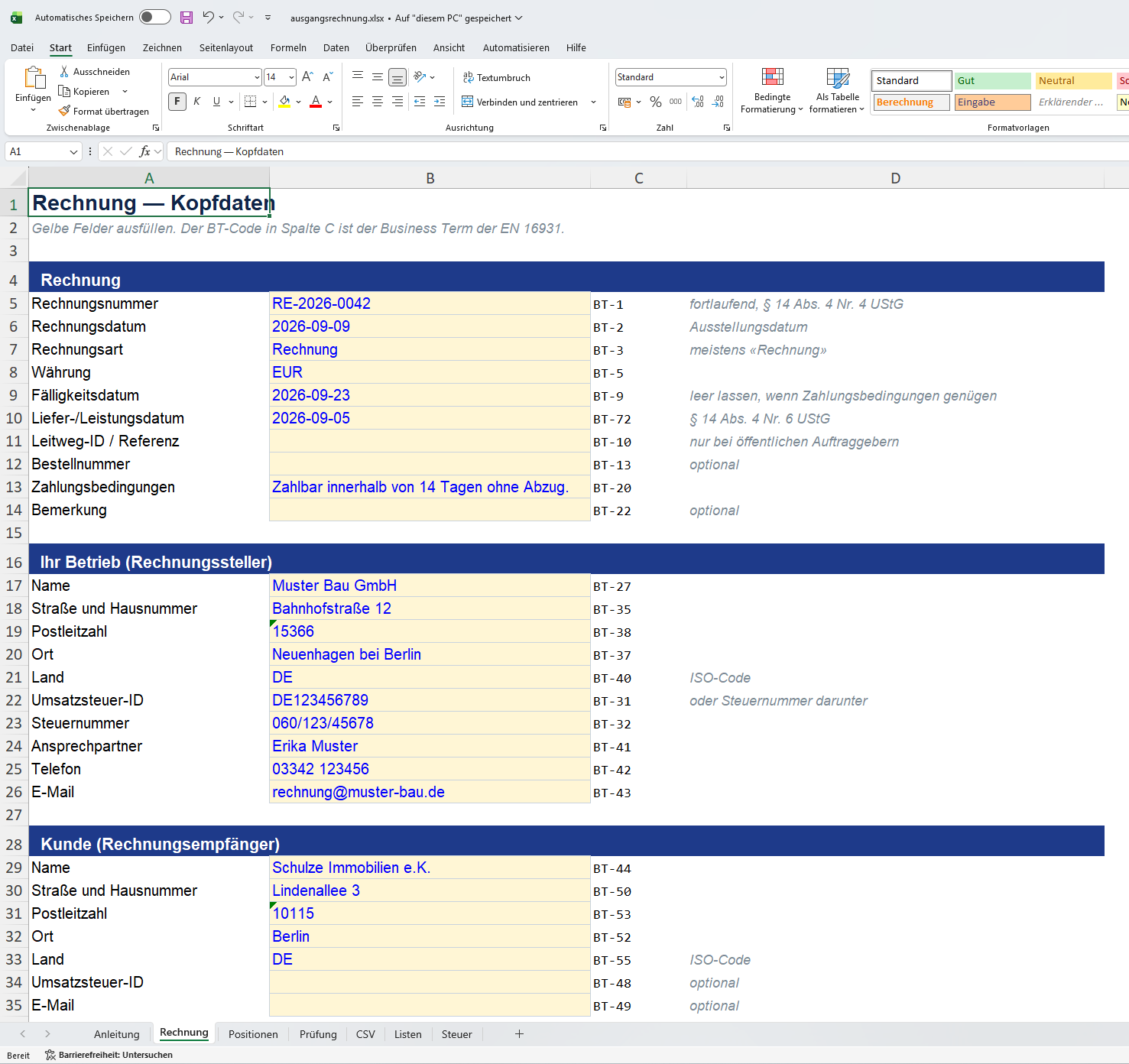
Wer seine Rechnungen lieber in einer Tabelle schreibt, nimmt unsere Vorlage: Felder ausfüllen, als CSV-Datei speichern und in die Anwendung hochladen.

Die Excel-Vorlage für Ausgangsrechnungen: Abschnitte für Rechnung, Rechnungssteller und Rechnungsempfänger; die auszufüllenden Felder sind gelb hinterlegt, daneben stehen der Business Term der EN 16931 und ein kurzer Hinweis. Unten die Blätter Anleitung, Rechnung, Positionen, Prüfung, CSV, Listen und Steuer.
Felder ausfüllen — CSV hochladen.

Journal

Hier finden Sie alle Rechnungen an einem Ort.
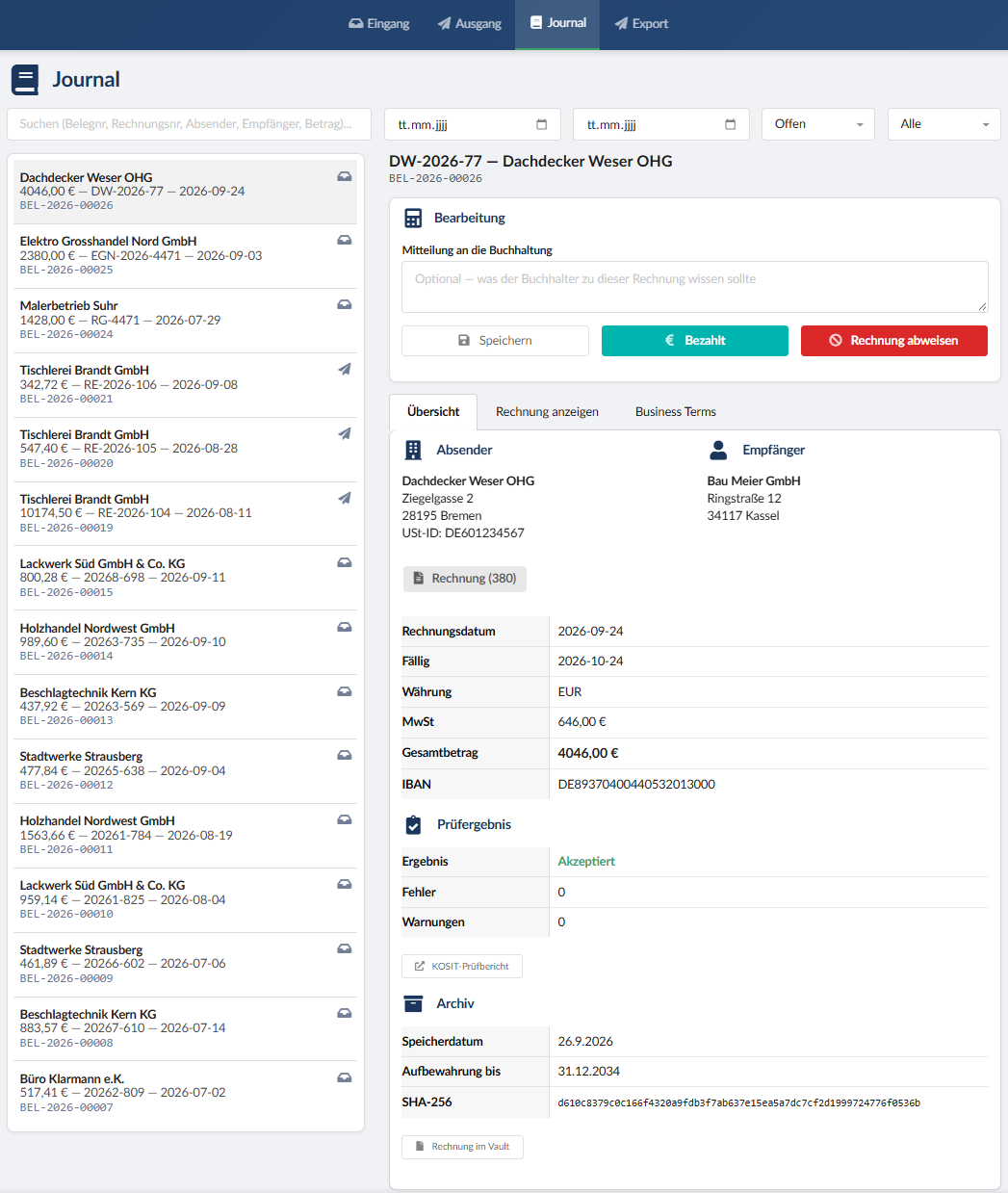
Das Journal in xml-rechnung.eu: links die Liste der Rechnungen mit Suche, Zeitraum- und Statusfilter, rechts die Übersicht der gewählten Rechnung — Absender und Empfänger, Rechnungs- und Fälligkeitsdatum, Beträge, das Prüfergebnis „Akzeptiert“ mit 0 Fehlern und 0 Warnungen samt Verweis auf den KoSIT-Prüfbericht, darunter der Archivblock mit Speicherdatum, Aufbewahrung bis 31.12.2034 und der SHA-256-Prüfsumme.
Prüfergebnis, Aufbewahrungsfrist und Prüfsumme stehen an der Rechnung.

Suchen Sie nach Rechnungsnummer, Absender oder Empfänger, filtern Sie nach Status oder Richtung.

Vermerken Sie die Zahlung und bei Bedarf hinterlassen Sie eine Mitteilung für die Buchhaltung. Jeder Schritt wird mit Zeitpunkt und Bearbeiter protokolliert.

Was das Journal mitbringt

  • Eingang und Ausgang in einer Liste
  • Bearbeitungsprotokoll
  • Zahlungseingang, Mitteilung an die Buchhaltung
  • Suche und Filter

Übergabe an die Buchhaltung

Export per ZIP-Archiv. Ihre Kanzlei muss nichts umstellen, nichts kaufen und sich nirgends anmelden.
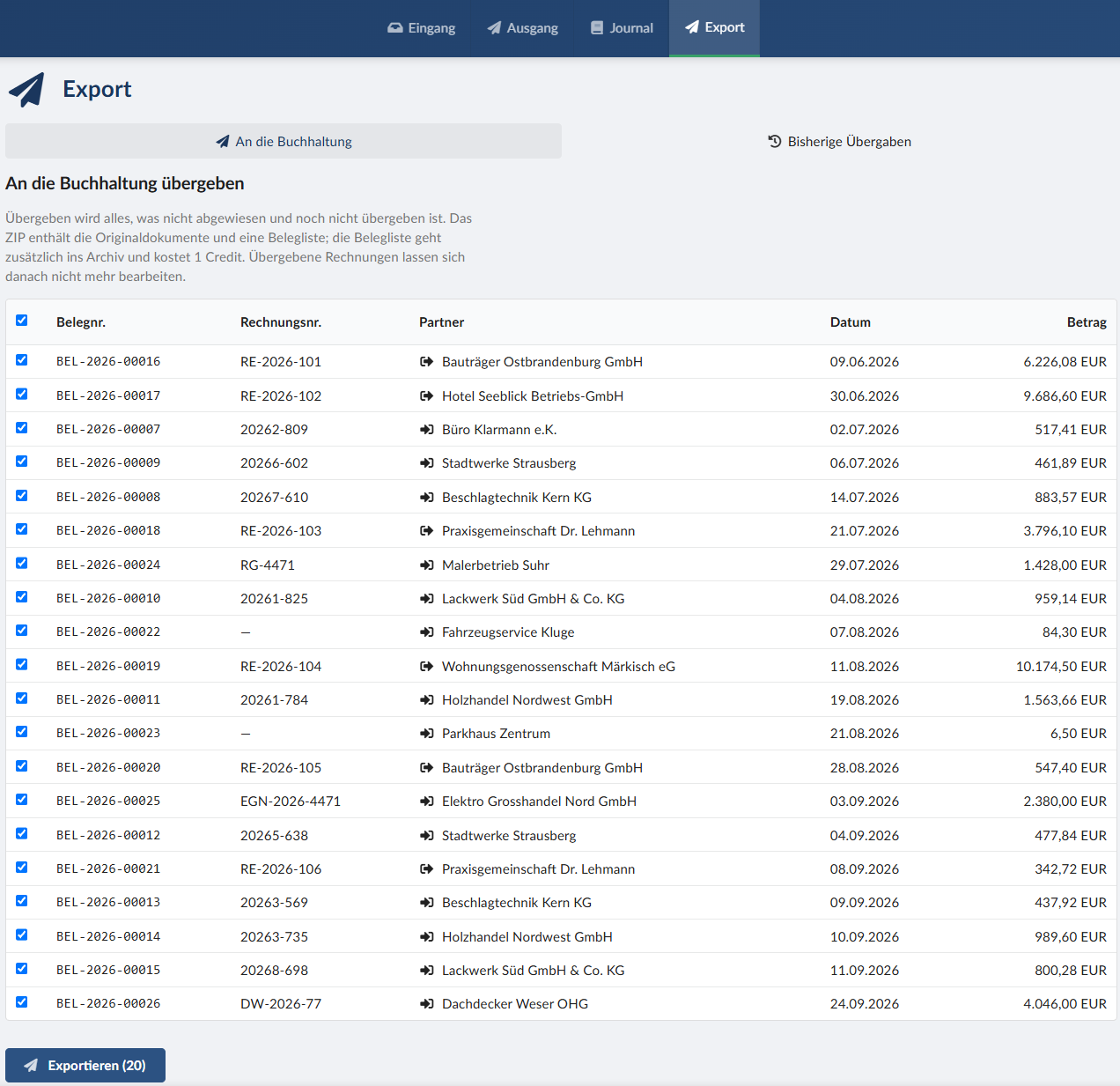
Die Übergabe an die Buchhaltung in xml-rechnung.eu: eine Liste der erledigten Rechnungen mit Belegnummer, Rechnungsnummer, Partner, Datum und Betrag, alle ausgewählt; ein Pfeil je Zeile zeigt, ob es eine eingegangene oder eine eigene Rechnung ist. Darunter der Knopf „Exportieren“ mit der Anzahl.
Export als ZIP an die Buchhaltung — mit Belegliste, jederzeit nachvollzieh- und reproduzierbar.

Abgeschlossene Rechnungen übergeben Sie als ZIP-Archiv der Originaldokumente — im ursprünglichen Format, XML oder ZUGFeRD-PDF, benannt nach Belegnummer.

Dazu kommt eine Belegliste als CSV: Beträge nach Steuersatz, Belegart, Zahldatum und Ihre Mitteilungen an den Buchhalter.

Was die Übergabe mitbringt

  • Belegliste als CSV, direkt in Excel zu öffnen
  • ZIP-Archiv der Originaldokumente
  • Jeder Export ist archiviert

Archivierung

GoBD-konforme Speicherung — unveränderlich für 8 Jahre.
Jedes gültige Dokument geht automatisch ins Archiv
Abgelegt wird die Datei, wie sie ankam. Sie ist für acht Jahre lang unveränderbar — sie kann weder überschrieben noch gelöscht werden.

Unser WORM-Speicher

  • Objektspeicher mit Schreibsperre und Prüfsumme
  • Deutsches, nach ISO 27001 zertifiziertes Rechenzentrum
Automatisch im Hintergrund Die Archivierung erfolgt automatisch nach der Validierung, die Dokumente finden Sie im Journal. Mehr über unseren Belegspeicher erfahren sie hier.

Fangen Sie jetzt an.

Sie erhalten bei der Registrierung 10 Dokumente gratis. Probieren Sie es aus.

  1. Konto anlegen und bestätigen. Keine Kreditkarte nötig, es dauert zwei Minuten.
  2. Laden Sie erste Rechnungen hoch, testen Sie Journal und Export.
  3. Erstellen Sie den ersten Export und senden Sie ihn an Ihre Buchhaltung oder Ihr Steuerbüro.
Fair & transparent
  • Tarifwechsel oder Kündigung immer zum Monatsende möglich.
  • Gekauftes Guthaben verfällt nicht. Auch beim Wechsel in ein Abo bleibt einmal gekauftes Guthaben bestehen.
  • Ihr Archiv gehört Ihnen. Jederzeit Zugriff auf Ihre Dokumente während der Aufbewahrungsfrist.
Alle Preise netto zuzüglich Umsatzsteuer.